基于 Hexo 和 GitHub Pages 的博客建站教程
本文将介绍和总结我参考 Web 上的教程来配置 GitHub Pages 和 Hexo 框架建立博客的大致方法。
1. 建站原理
搭建类似本站博客的原理主要有以下四个部分:
博客框架(将用户的输入快速生成由
HTMLCSSJavaScript组成的前端界面,可以对博客进行快速且简便的设置)常见的博客框架:
HexoWordPressJekyll代码托管平台(为用户提供访问和修改的接口,将博客所需的文件、代码存放在云端)
常见的平台:
GitHubGitee站点部署服务(将博客网站目录部署到互联网以便访问浏览)
常见的部署服务:
GitHub PagesNetify访问加速服务(CDN 加速,通过多节点缓存来提高网络内容的解析和访问速度)
常见的加速服务:
CloudfareAlibabaTencent
2. Hexo 环境配置
2.1 新建站点仓库
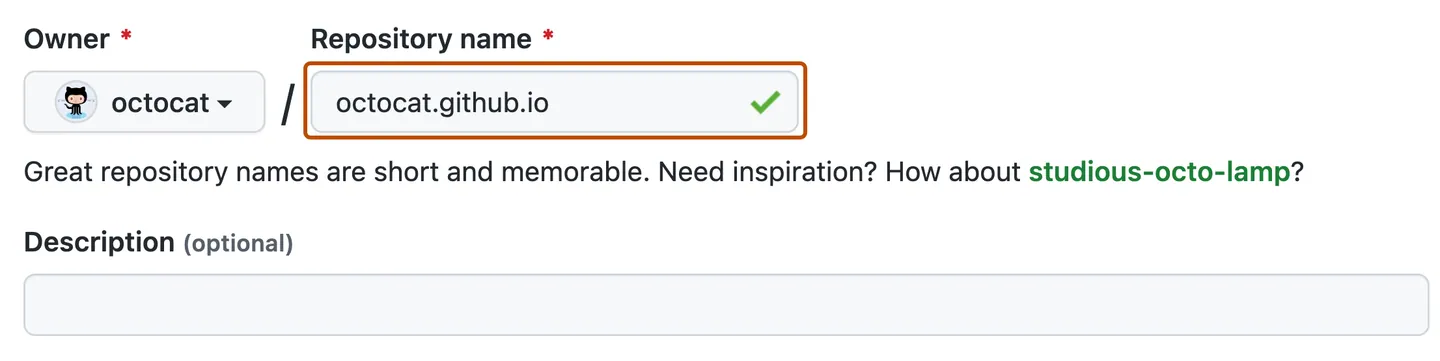
首先在 Github 中新建仓库,详细信息请参阅:”为站点创建仓库“。
❗ 注意仓库命名格式 -
<user>.github.io
2.2 Git 安装
Git 是一个用于管理源代码的分布式版本控制系统。版本控制系统会在您修改文件时记录并保存更改,使您可以随时恢复以前的工作版本。
🧲 下载链接
- Windows 平台正常选择
64-bit Git for Windows Setup即可。 - 安装完成后任意路径运行
Git Bash终端,设置 Git 用户名和邮箱。
1 | |
2.3 配置 SSH 公匙
- Git Bash 运行以下代码生成 SSH 密匙,详细信息请参阅:”生成新 SSH 密钥“。
1 | |
- 生成成功后,将 SSH 公钥复制到剪贴板。
1 | |
将复制到的 SSH 公匙添加到账户设置,详细信息请参阅:”向你的帐户添加新的 SSH 密钥“。
到此即完成 Git 的安装和配置,后续可以开始使用 SSH 方式来进行 Git 连接。
✅ 推荐使用 SSH 方式,HTTPS 方式每次连接均需要输入用户名和密码。
2.4 Node.js 安装
Node.js(通常简称为Node)是一个用于构建服务器端和网络应用程序的运行时环境。Node.js是基于 Chrome V8 JavaScript 引擎构建的,它允许您使用 JavaScript 编程语言来创建高性能和可伸缩的网络应用程序。
🧲 下载链接
- 正常选择 LTS 稳定版本或最新版本 msi 安装包下载安装。
- 安装完成后终端运行以下命令检查是否成功返回版本号,即代表安装成功。
1 | |
3. Hexo 安装
Hexo 是一个快速、简单且强大的静态博客生成器,基于 Node.js 开发。它允许用户使用 Markdown 格式的文本来撰写博客文章,然后将这些文章转换成静态 HTML 页面,方便发布在网站上。Hexo 的目标是提供一个轻松管理和发布博客内容的解决方案,同时具备高度可定制性。
- 所有必备的应用程序安装完成后,即可使用 npm 安装 Hexo,详细信息请参阅:”Hexo 文档“。
1 | |
- 安装 Hexo 完成后,请执行下列命令,Hexo 将会在指定文件夹中新建所需要的文件。
1 | |
- 本地运行 Hexo 并预览效果
1 | |
- 本地使用浏览器打开
http://localhost:4000即可以显示初始化的 Hexo 主题。
4. Hexo 使用
4.1 创建文章
运行示例代码创建第一篇博客文章,详细参阅:”写作 | Hexo“。
1 | |
✅ 编辑器推荐使用 VS Code,VS Code 是开源免费的且推荐配合以下两个插件使用:
✅ Markdown 语法参阅 - Markdown 官方教程
4.2 资源文件组织化
这里推荐更改 Hexo 配置文件 _config.yml 中的 post_asset_folder 选项属性为 true。
开启此选项后,每次运行上面创建文章的示例代码时,Hexo 会自动创建一个同名资源文件夹,那么后续将需要引用的图片资源文件都可以放进该文件夹,写作时就可以通过使用相对路径引用资源,这个方法便于更好地管理资源文件。
假设我已经将文件名为 1.jpg 的图片放入同时生成的资源文件夹中,那么引用图片的示例代码如下:
1 | |
至此 Hexo 安装和基本使用均介绍到此,后续就可以按照个人喜好开始配置主题和自定义网站,这些需要一定时间去深入探索。