Visual Studio Code 中配置 C/C++ 环境
VS Code 作为微软的一款轻量级的代码编辑器,在我先前学习前端的时候就已经爱不释手,加上开源免费,丰富的插件生态特性,可以说是必备的代码编辑器。但在学习 C 的阶段,由于觉得 Visual Studio 2022 比较臃肿,所以便对想在 VS Code 中配置 C/C++ 环境,以下将介绍大致的方法。
1. MinGW 安装
MinGW(Minimalist GNU for Windows)是一个用于 Windows 平台的开发工具集,它允许开发者在 Windows 操作系统上使用 GNU 工具集来编译和构建软件,包括 C、C++ 和其他编程语言。MinGW 的目标是提供一个轻量级、开源的开发环境,使开发者能够在 Windows 上进行跨平台的开发。
✅ VS Code 官方推荐通过 MSYS2 来安装 MinGW,详细请参阅:“Using GCC with MinGW”。
❔ MSYS2 是针对 Windows 的软件分发和构建平台。它提供了一个类 Unix 的环境,一个命令行界面和一个软件库,使得在 Windows 上安装、使用、构建和移植软件更加容易。
🧲 下载链接
安装完成后运行
MSYS2终端(默认UCRT64),其采用pacman软件包管理器,按步骤执行以下代码:设置清华大学软件源 URL:
1 | |
- 更新 MSYS2 所有软件包
1 | |
- 安装 MinGW-w64 toolchain
1 | |
- 打印版本,检查是否成功安装
1 | |
2. VS Code 配置
2.1 安装插件
VS Code 基本安装和设置中文语言这里不展开说明,首先在 VS Code 扩展商店中搜索并下载 C/C++ 插件安装。
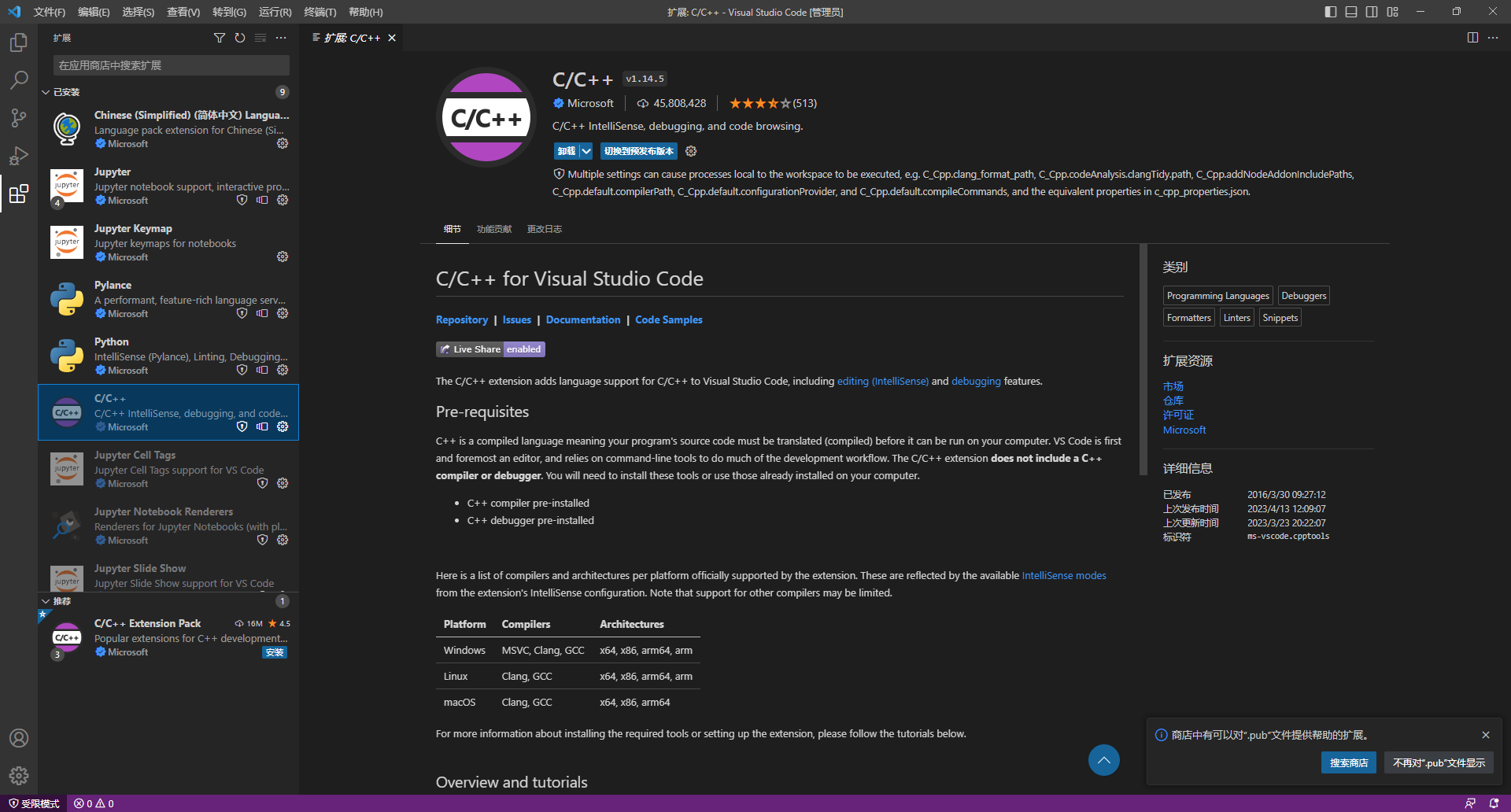
接下来任意编写一个 test.c 并输入简单的 C 代码。
1 | |
2.2 配置 gcc 路径
键盘快捷键 Ctrl + Shif + P 呼出菜单选择 C/C++:编辑配置(UI),如红框所示选择自己对应 MinGW bin 路径中的 gcc.exe 作为编译器。

2.3 设置智能代码提示
同样在呼出菜单中选择 C/C++:选择 IntelliSense 配置,再选择 MinGW bin 路径中的 gcc.exe 即可。

3. 编译任务配置
通过菜单栏或快捷键 Ctrl + Shif + B 运行生成任务,它会在根目录 .vscode 文件夹下生成 tasks.json 文件。这里我们要特别注意的是 "-g" 和 "-o" 这两项的参数。VS Code 变量参数官方文档:”Visual Studio Code Variables Reference“。
1 | |
4. 可执行程序运行
编译完成后,在命令行终端输入 ./文件路径/文件名" 运行生成的程序。